Návody 3 min čítanie
Ako skopírovať text z obrázka (mobil aj počítač)
Odfotený dokument, screenshot či fotka tabule – text z nich dostanete za pár sekúnd. Návod pre počítač, Android aj iPhone, zadarmo a bez inštalácie.
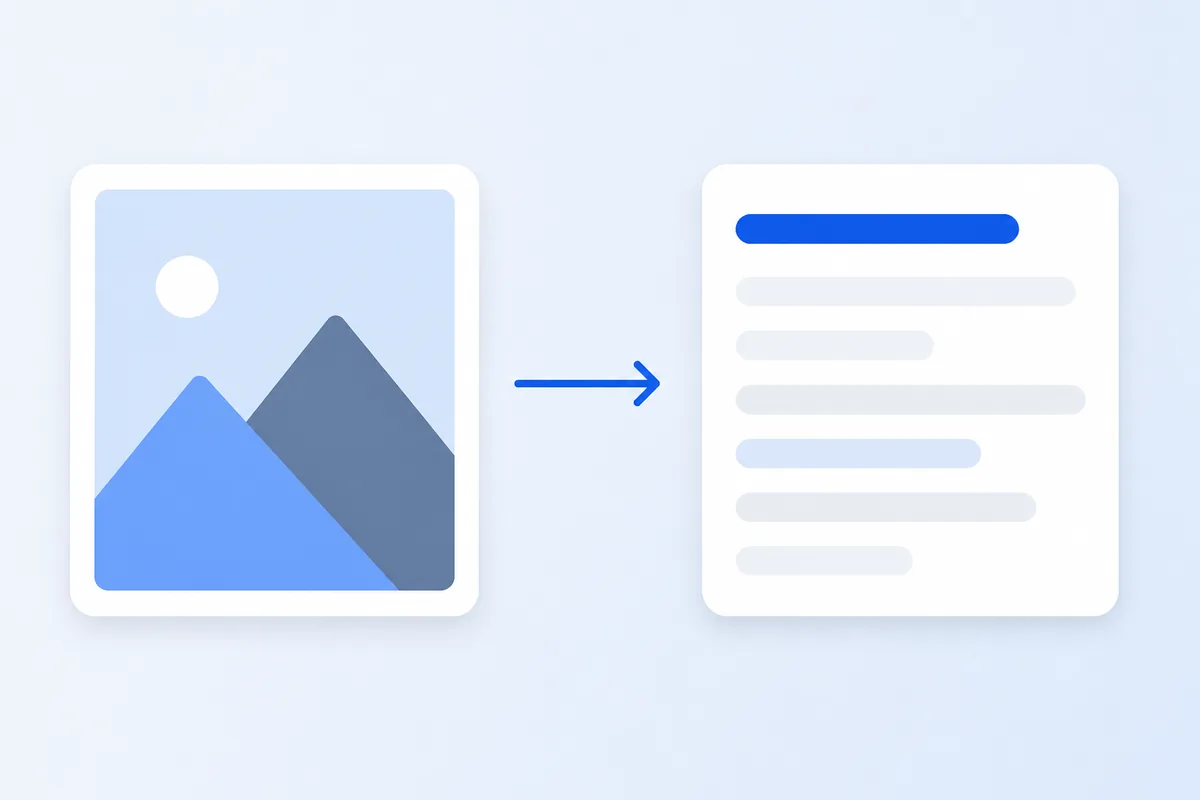
Odfotili ste si tabuľu z prednášky, dostali screenshot so zadaním alebo máte naskenovanú zmluvu a potrebujete z nej text? Ručné prepisovanie je zdĺhavé a plné preklepov. Technológia OCR (optické rozpoznávanie znakov) prepíše text z obrázka za pár sekúnd – a dnes na to nepotrebujete žiadny platený program. Ukážeme si tri spôsoby: v prehliadači na počítači, na Androide a na iPhone.
Najrýchlejší spôsob: online OCR v prehliadači
Nástroj prepis textu z fotky na prepis.sk funguje na počítači aj na mobile, bez inštalácie a bez registrácie:
- Otvorte stránku prepis.sk.
- Nahrajte obrázok (JPG, PNG, screenshot…), pretiahnite ho myšou alebo vložte zo schránky cez Ctrl + V.
- Vyberte jazyk textu na obrázku – slovenčina je prednastavená, k dispozícii je aj čeština, angličtina, nemčina a ďalšie jazyky, spolu jedenásť.
- Kliknite na tlačidlo a o pár sekúnd máte text, ktorý skopírujete jedným klikom.
Veľká výhoda: rozpoznávanie prebieha priamo vo vašom prehliadači – obrázok sa nikam neodosiela. Text zo zmluvy, dokladu či interného dokumentu teda neopustí váš počítač. Nástroj si poradí aj so slovenskou diakritikou (č, š, ž, ĺ, ô…), s ktorou majú mnohé zahraničné OCR služby problém.
Na Androide: Google Lens
Telefóny s Androidom majú rozpoznávanie textu zabudované v aplikácii Google Lens (Google Objektív):
- Otvorte aplikáciu Google Lens – nájdete ju samostatne, v aplikácii Google alebo priamo vo fotoaparáte mnohých telefónov.
- Namierte fotoaparát na text alebo otvorte existujúcu fotku.
- Ťuknite na Text a označte časť, ktorú chcete skopírovať.
- Zvoľte Kopírovať – text máte v schránke a vložíte ho do ľubovoľnej aplikácie.
Praktická funkcia je aj „Kopírovať do počítača“, ktorá text pošle do prehliadača Chrome prihláseného na rovnaký Google účet.
Na iPhone: Live Text (Živý text)
iPhony od systému iOS 15 vedia kopírovať text priamo z fotoaparátu aj z fotiek vďaka funkcii Live Text:
- Otvorte fotku v aplikácii Fotky alebo namierte fotoaparát na text.
- Podržte prst na texte na fotke – označí sa ako bežný text.
- Potiahnutím vyberte požadovanú časť a ťuknite na Kopírovať.
Live Text funguje aj v Safari na obrázkoch na weboch a rozpoznáva aj rukou písané poznámky, ak sú čitateľné.
Text z obrázka do Wordu
Častá požiadavka: dostať text z obrázka do Wordu. Postup je pri všetkých troch spôsoboch rovnaký – text najprv skopírujete (OCR nástrojom, Lens alebo Live Textom) a vo Worde ho vložíte cez Ctrl + V. Ak potrebujete vedieť, aký je rozsah prepísaného textu – napríklad na školskú prácu alebo preklad – vložte ho do nášho počítadla znakov a slov, ktoré spočíta znaky, slová aj normostrany.
Tipy pre presnejšie rozpoznanie
OCR je spoľahlivé, ale kvalita výsledku závisí od kvality obrázka. Pomôže:
- Ostrá fotka – rozmazaný text je najčastejšia príčina chýb.
- Dobré svetlo – fotografujte bez tieňov a odleskov.
- Kolmý uhol – text foďte spredu, nie zboku.
- Kontrast – tmavý text na svetlom pozadí funguje najlepšie.
- Orezanie – ak obrázok obsahuje aj iné prvky, orežte ho na samotný text.
Pri ozdobných písmach a horšie čitateľnom rukopise počítajte s tým, že výsledok bude potrebné skontrolovať a doladiť ručne.
Zhrnutie
Na počítači je najjednoduchšie použiť online prepis textu z fotky priamo v prehliadači, na Androide Google Lens a na iPhone Live Text. Všetky tri spôsoby sú zadarmo a zvládnu bežné dokumenty, screenshoty aj fotky tabule. A ak potrebujete rozpoznaný text rovno preložiť do slovenčiny, vyskúšajte náš prekladač z fotky – OCR a preklad spraví v jednom kroku.