Návody 4 min čítanie
Google Tag Manager pre začiatočníkov – čo to je a ako ho nasadiť
Jeden kód na webe a všetky merania pod kontrolou. Čo je Google Tag Manager, ako ho krok za krokom nasadiť, ako pridať prvú značku – a ktorým chybám sa vyhnúť.
Google Analytics, konverzný kód Google Ads, Meta Pixel, remarketing, chat… Každý ďalší marketingový nástroj kedysi znamenal prosiť programátora o zásah do webu. Google Tag Manager (GTM) tento kolotoč končí: do webu sa raz vloží jediný kód a všetky meracie kódy odvtedy spravujete cez prehľadné webové rozhranie – bez čakania a bez zásahov do šablóny. V tomto návode si ukážeme, čo GTM je, ako ho nasadiť a ako cez neho spustiť prvé meranie.
Čo je Google Tag Manager (a čo nie je)
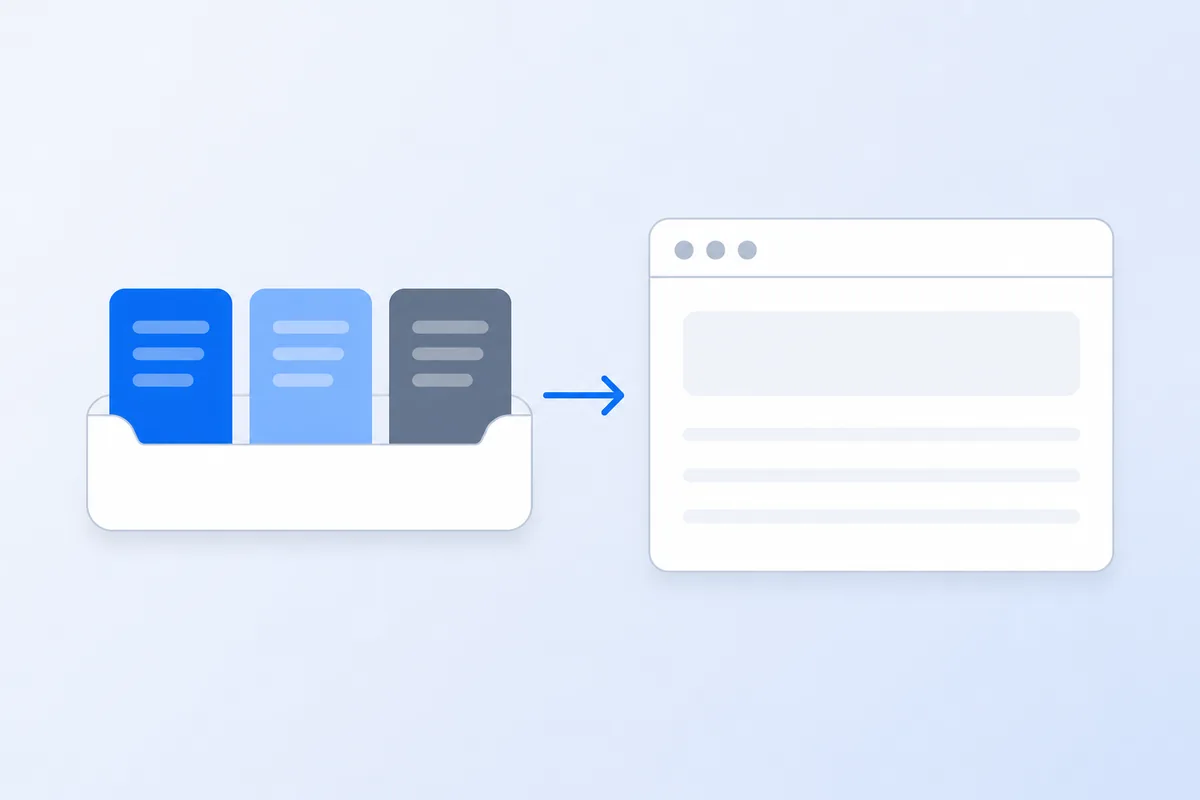
Predstavte si GTM ako prepravku na meracie kódy. Na webe je vložená len samotná prepravka – kontajner s ID v tvare GTM-XXXXXXX – a to, čo sa z nej na stránke spustí, určujete v administrácii na tagmanager.google.com. Chcete pridať Meta Pixel? Nová značka v GTM, dve minúty, žiadny programátor.
Dôležité je nepomýliť si role: GTM sám o sebe nič nemeria. Nie je to náhrada Google Analytics – je to len nástroj, ktorý Analytics (a čokoľvek iné) na stránku doručí. Ak máte na webe GTM, ešte to neznamená, že máte aj meranie; rozhoduje, čo je v kontajneri vnútri. Zaujímavosť: kontajner je verejný súbor, takže čo presne váš web spúšťa, si viete pozrieť Kontrolou Google tagov – aj bez prístupu do administrácie.
Kedy sa GTM oplatí
- Používate viac než jeden merací nástroj (Analytics + Ads + pixely sociálnych sietí…).
- Meranie spravuje marketér alebo agentúra, nie programátor – a zmeny treba robiť často.
- Chcete poriadok: všetky kódy na jednom mieste, s históriou verzií a možnosťou vrátiť zmenu späť.
Ak má váš web len jednu službu GA4 a nič viac, prežijete aj s kódom vloženým priamo v šablóne. No akonáhle pribudne druhý nástroj – a on pribudne – GTM sa vráti veľmi rýchlo.
Základné pojmy za dve minúty
| Pojem | Čo znamená | Príklad |
|---|---|---|
| Kontajner | prepravka všetkých kódov pre jeden web | GTM-ABC1234 |
| Značka (tag) | kód, ktorý sa má na stránke spustiť | Google tag s GA4, Meta Pixel |
| Spúšťač (trigger) | podmienka, kedy sa značka spustí | všetky stránky, klik na tlačidlo |
| Premenná (variable) | hodnota, ktorú značky používajú | merací kód, cena objednávky |
Krok 1: Založenie účtu a kontajnera
- Otvorte tagmanager.google.com a prihláste sa Google účtom.
- Vytvorte účet (názov firmy) a v ňom kontajner – ako názov použite doménu webu a ako platformu zvoľte Web.
- GTM zobrazí ID kontajnera (
GTM-XXXXXXX) a dva kúsky kódu na vloženie.
Krok 2: Vloženie kódu na web
Kód kontajnera má dve časti a patrí na každú stránku webu:
- Skript do
<head>– čo najvyššie v hlavičke stránky. - Noscript časť hneď za otvárací tag
<body>– poistka pre prehliadače bez JavaScriptu.
Vo WordPresse to za vás vyrieši šablóna (mnohé majú pole „kód do hlavičky“) alebo plugin na vkladanie kódov; pri webe na mieru to je jednorazová úloha pre programátora – posledná, ktorú pri meraní bude treba. Či je kód vložený správne (vrátane noscript časti) a či sa kontajner nenačítava omylom dvakrát, overíte jedným klikom v Kontrole Google tagov.
Krok 3: Prvá značka – Google Analytics 4
- V Google Analytics si skopírujte merací kód služby (tvar
G-XXXXXXXXXX; nájdete ho v Správca → Streamy údajov). - V GTM otvorte Značky → Nová a vyberte typ Google značka (Google tag).
- Do poľa ID vložte merací kód a ako spúšťač nechajte Inicializácia – všetky stránky (Initialization – All Pages).
- Kliknite na Ukážka (Preview) – otvorí sa Tag Assistant a prepojí sa s vaším webom, takže naživo vidíte, ktoré značky sa spustili. Tip z praxe: Tag Assistant sa otvára vo vyskakovacom okne – ak sa „nič nedeje“, skontrolujte, či mu ho prehliadač neblokuje.
- Ak ukážka sedí, kliknite vpravo hore na Odoslať (Submit) a zmeny zverejnite.
Jedna dôležitá vec na záver kroku: ak GA4 doteraz bežala na webe natvrdo v šablóne, starý kód odstráňte. Inak bude meranie bežať dvojmo a návštevy sa budú počítať dvakrát.
Päť častých chýb začiatočníkov
- Zabudnuté Odoslať. Zmeny v GTM sa neprejavia, kým kontajner nezverejníte – uložený návrh na webe nebeží.
- GA4 v kóde aj v GTM. Najčastejšia príčina duplicitného merania – meranie nechajte len na jednom mieste.
- Dva kontajnery na webe. Po výmene agentúry často zostane na webe aj starý kontajner – každý spúšťa svoje značky.
- Mŕtve UA značky v kontajneri. Universal Analytics od 1. júla 2023 nefunguje; staré značky
UA-…v GTM len zavadzajú. - Chýbajúca alebo osamotená noscript časť. Kód patrí na web celý – obe časti na správnych miestach.
Dobrá správa: všetkých päť chýb odhalí Kontrola Google tagov za pár sekúnd – stačí zadať adresu webu.
Zhrnutie
Google Tag Manager je prepravka, vďaka ktorej meracie kódy spravujete bez programátora: kontajner vložíte na web raz a všetko ďalšie sa deje v administrácii. Založenie účtu, vloženie kódu aj prvá značka GA4 sa dajú stihnúť za štvrťhodinu. Po nasadení si web preverte Kontrolou Google tagov – uvidíte, čo presne kontajner odosiela, a odhalíte duplicity aj mŕtve kódy. A ak si najprv chcete overiť, čo na webe beží dnes, začnite návodom Ako zistiť, či máte na webe Google Analytics.